1. Bienvenida a FacturaLab
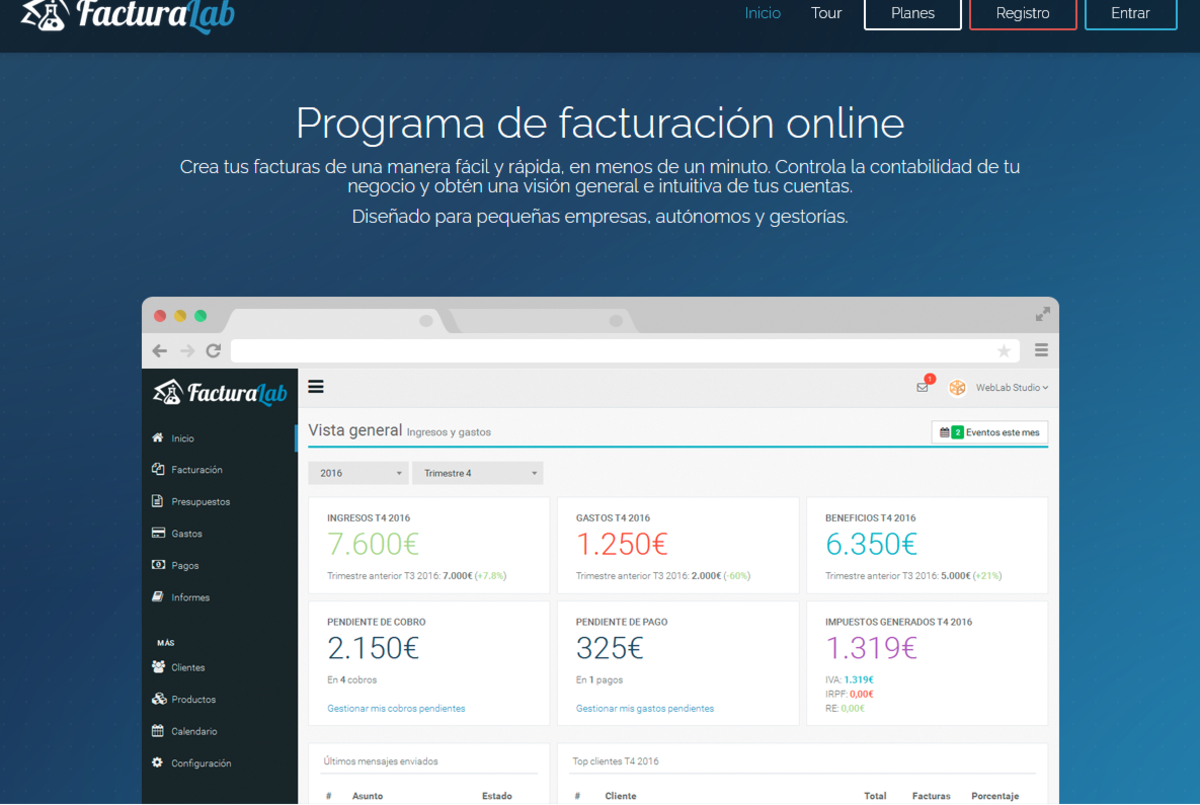
FacturaLab es una aplicación web de facturación online pensada para autónomos y pequeñas empresas españolas. Cumple con la normativa Verifactu del Reglamento de Identificación de Sistemas (RIS, RD 1007/2023) y envía las facturas a la AEAT en tiempo real.
Con FacturaLab puedes:
- Emitir facturas y presupuestos con QR tributario oficial.
- Registrar tus gastos (manualmente o importando el PDF/XML del proveedor).
- Enviar facturas por email a tus clientes.
- Descargar el XML Facturae 3.2.1 para AEAT o para facturación electrónica B2B.
- Emitir facturas rectificativas y anularlas contra AEAT.
- Ver informes de facturación, gastos y modelo 347.
- Auditar todo lo que ha pasado en tu SIF (log firmado en cadena SHA-256).
1.1 Por dónde empezar
Si acabas de entrar por primera vez, no hace falta que leas el manual entero. Con estos cuatro pasos ya puedes emitir tu primera factura, y el resto de capítulos los consultas cuando te haga falta:
- Completa los datos de tu empresa (2.2). Sin NIF y dirección fiscal no se puede emitir nada, porque son datos obligatorios de toda factura.
- Sube tu certificado digital (2.3), si vas a registrar las facturas en Hacienda. Si todavía no estás obligado, puedes saltarte este paso y dejar el envío desactivado.
- Da de alta un cliente (3). También puedes crearlo sobre la marcha desde el propio formulario de factura.
- Crea la factura (5.1). Te recomendamos guardarla primero como borrador, revisarla con calma y solo entonces convertirla en definitiva.
1.2 Cuatro conceptos que conviene tener claros
A lo largo del manual se repiten unos pocos términos. Merece la pena entenderlos ahora, porque explican casi todo el comportamiento de la aplicación:
- Borrador y factura definitiva. Un borrador es un documento de trabajo: se edita, se borra y no existe para Hacienda. Una factura definitiva tiene número asignado, ya es un documento fiscal y no se puede borrar nunca — como mucho, anular.
- Verifactu. El sistema con el que Hacienda recibe tus facturas en el momento de emitirlas. No es un trámite que hagas tú: ocurre solo, en los segundos que tarda el botón de emitir.
- El certificado digital. Es lo que acredita ante la AEAT que eres tú quien envía. Sin certificado válido no hay envío posible, y por eso la aplicación insiste tanto con su caducidad.
- El CSV. El código que devuelve Hacienda cuando acepta una factura. Es tu comprobante de que quedó registrada, y aparece impreso en el PDF junto al QR.
2. Primeros pasos
2.1 Registro y login
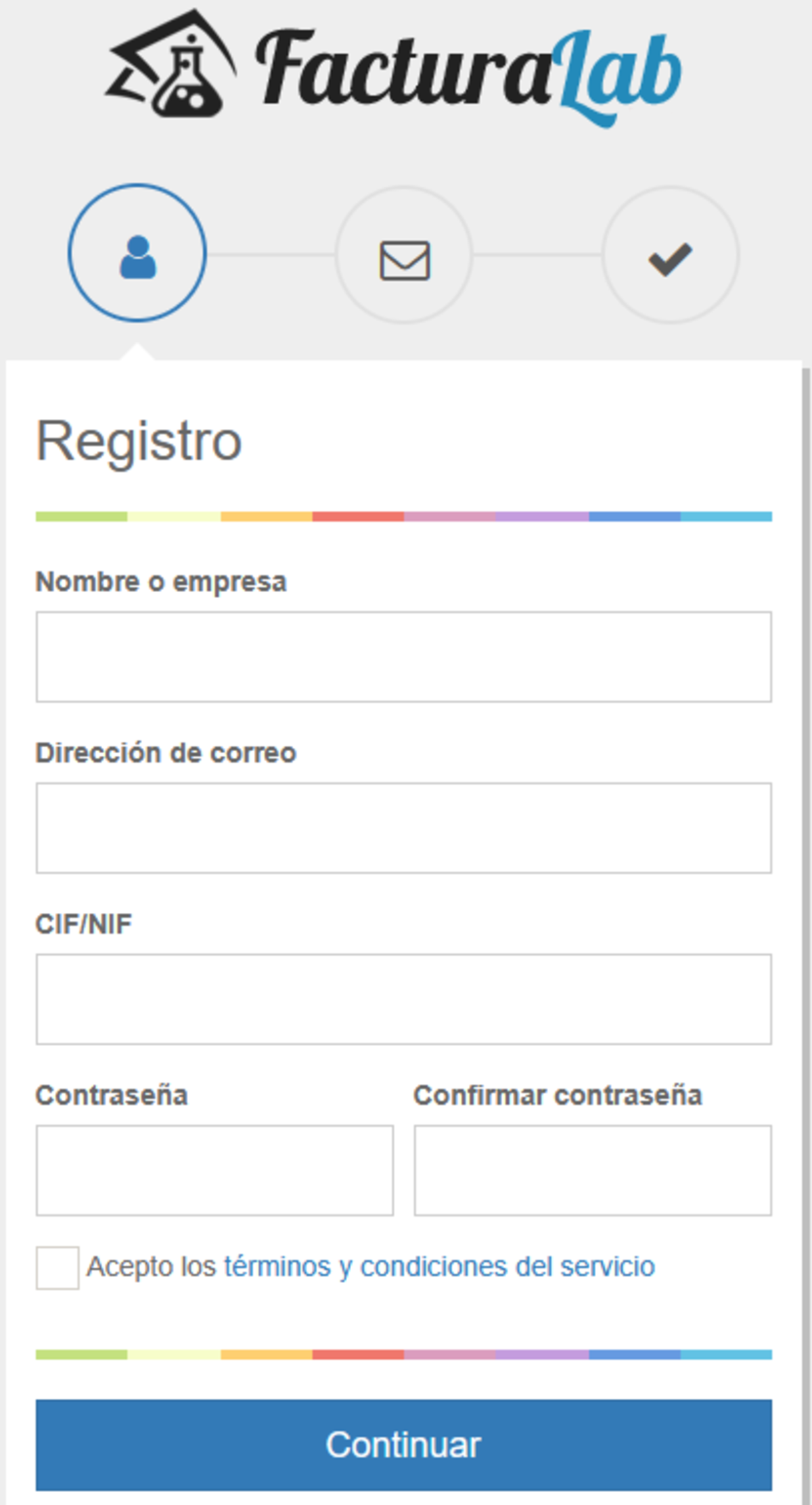
En la página de inicio pulsa «Registrarse». Rellena tu email, contraseña y datos básicos. Recibirás un email de confirmación con un código; introdúcelo en la pantalla siguiente para activar la cuenta.
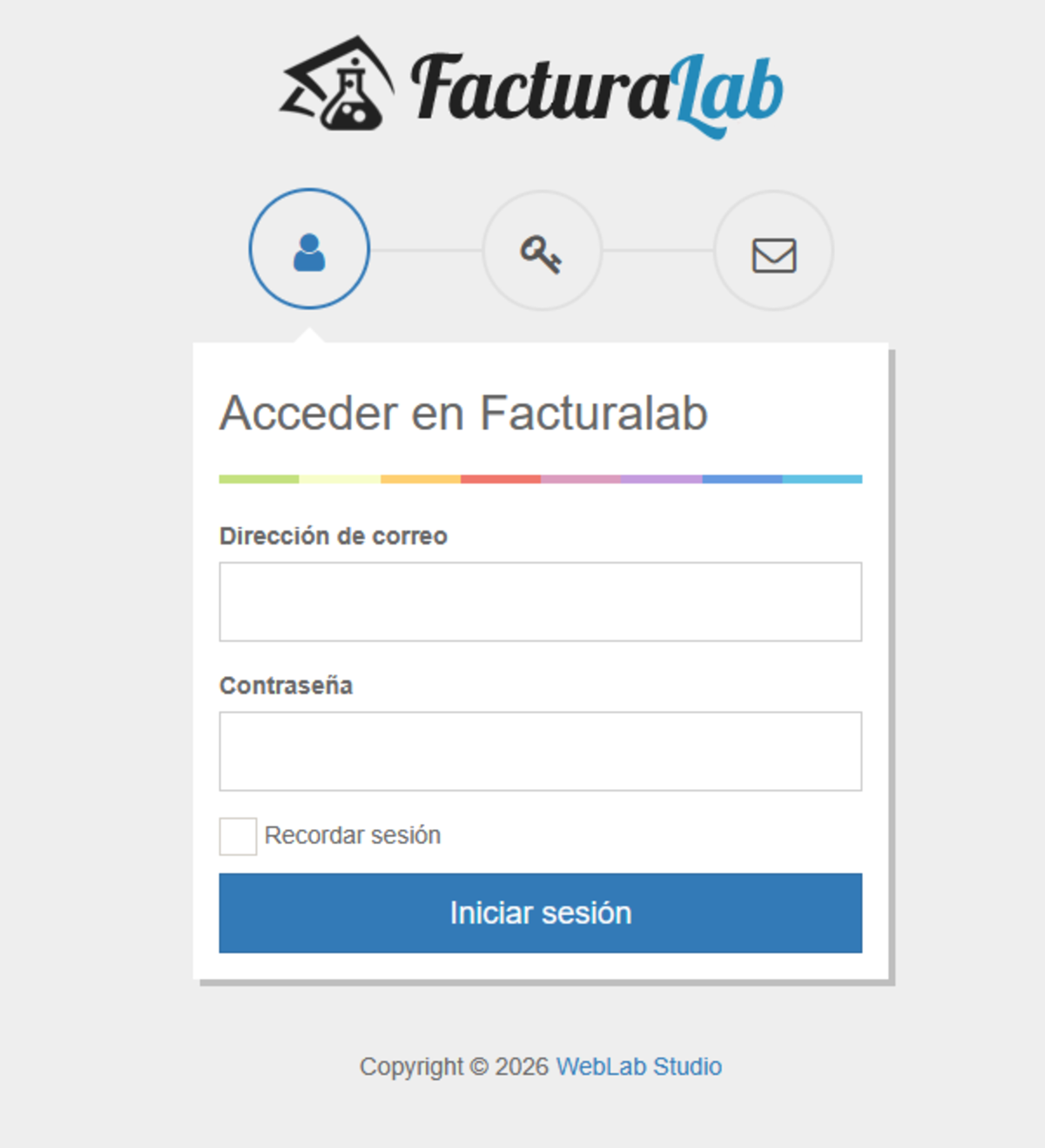
Una vez confirmado, entras al login con tu email y contraseña.
2.2 Datos de tu empresa
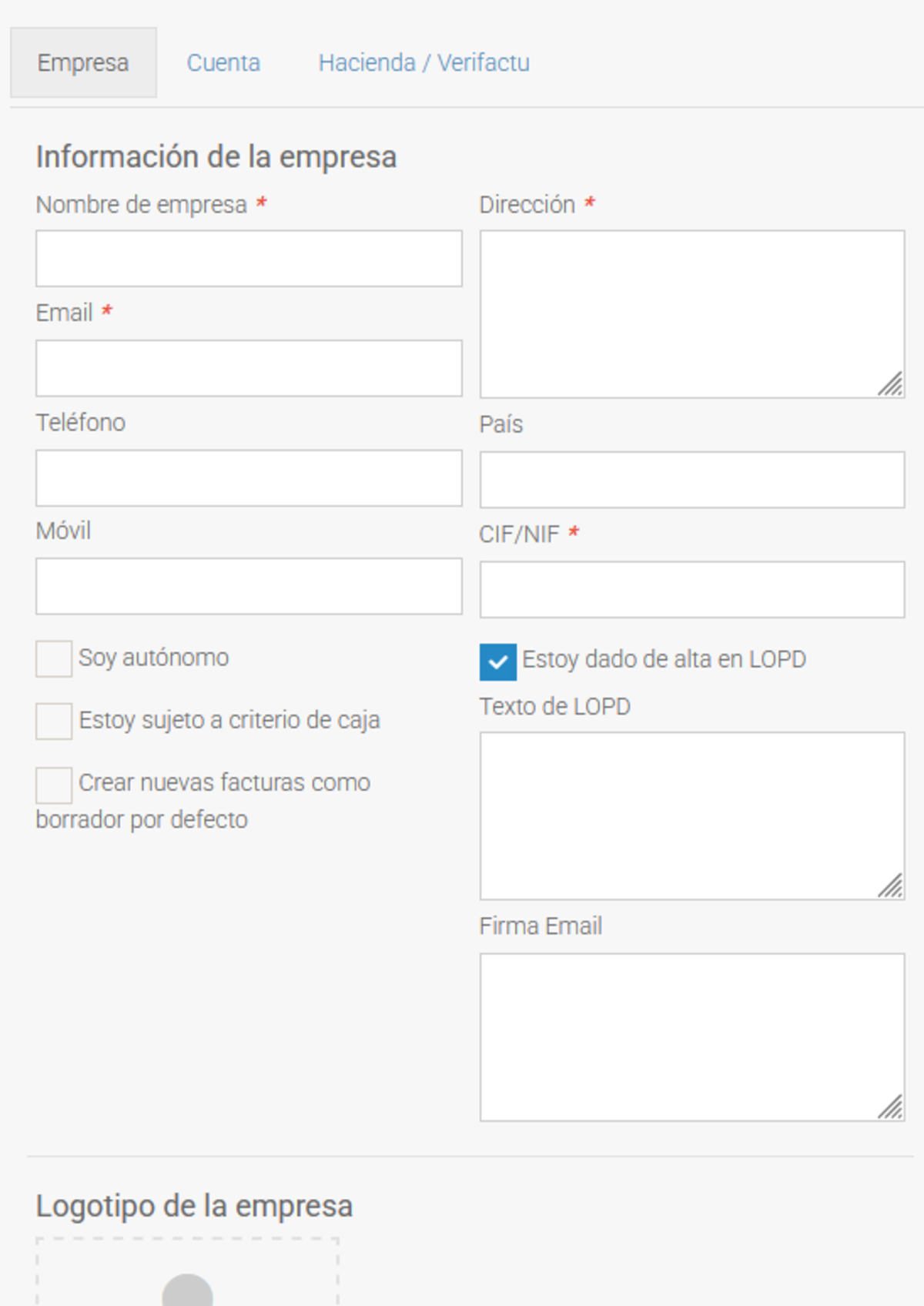
Antes de emitir facturas debes completar los datos fiscales de tu empresa. Ve al menú Configuración → Empresa y rellena:
- Nombre / Razón social
- NIF / CIF (obligatorio)
- Dirección fiscal, código postal, provincia, país
- Teléfono, email, cuenta bancaria (IBAN)
- Logotipo (opcional pero recomendado para los PDF)
- Firma de email (aparece al pie de los correos enviados)
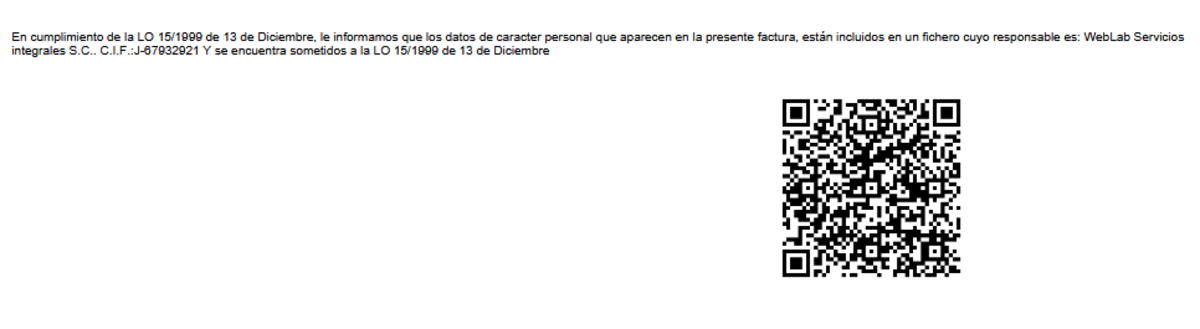
- Texto LOPD (aparece al pie de las facturas)
2.3 Certificado Verifactu (necesario si envías facturas a Hacienda)
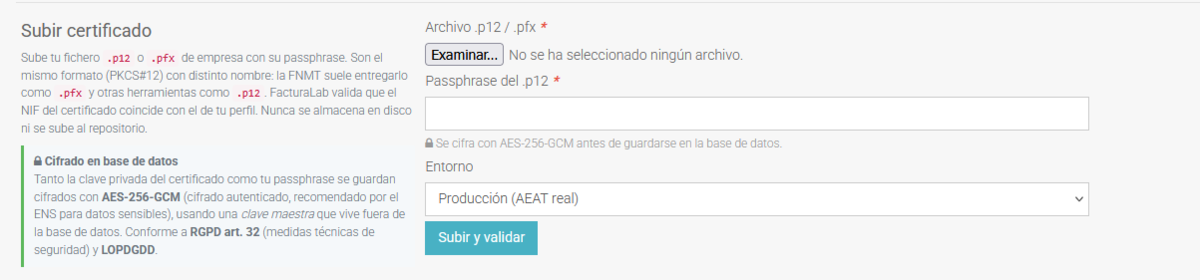
FacturaLab necesita tu certificado digital para firmar cada envío a AEAT. Ve a
Configuración → Hacienda / Verifactu y sube tu certificado .p12 o
.pfx (son el mismo formato con distinto nombre; la FNMT suele entregarlo como
.pfx).
Si todavía no estás obligado a Verifactu, puedes usar FacturaLab sin certificado: deja el envío a Hacienda desactivado (ver 11.2) y factura con normalidad. El certificado solo hace falta para registrar las facturas en la AEAT.
- Pulsa «Elegir archivo» y selecciona el
.p12/.pfx. - Introduce la passphrase del certificado (la que pusiste al exportarlo — no es la PIN de Cl@ve).
- Pulsa «Subir y validar».
Una vez subido puedes pulsar «Probar conexión» para verificar que el certificado autentica correctamente contra AEAT.

3. Clientes
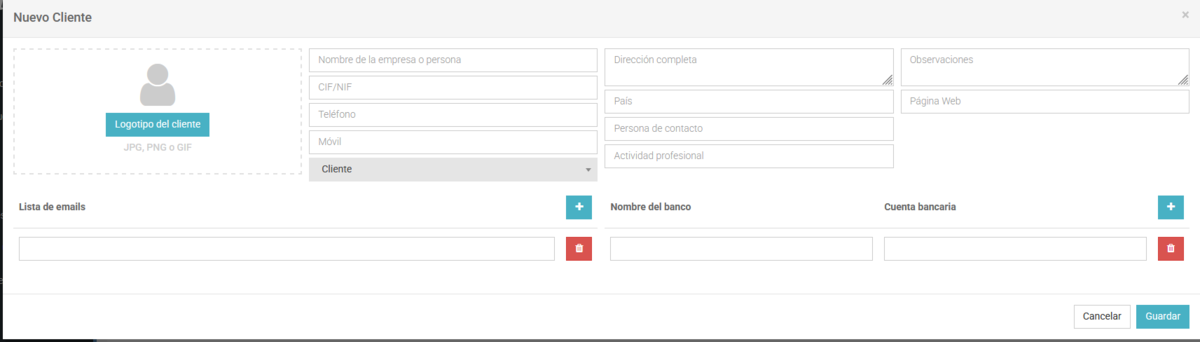
Antes de crear una factura necesitas dar de alta al cliente (o al menos, hacerlo desde el mismo formulario de factura). Ve al menú Clientes.
Cada cliente tiene:
- Nombre o razón social. Tal y como debe aparecer en la factura. Si es una sociedad, escribe la denominación completa incluyendo la forma jurídica (S.L., S.A.).
- NIF/CIF. Es el dato más delicado del cliente: viaja a Hacienda con cada factura y es lo que permite identificar a la otra parte de la operación. Si el cliente es extranjero y no tiene NIF español, puedes marcarlo como tal.
- Dirección completa. Obligatoria en la factura.
- Email. Es el destinatario que se propone por defecto cuando envías la factura desde la aplicación (5.4). Puedes cambiarlo en cada envío concreto sin tocar la ficha.
- IBAN. Solo si le cobras por domiciliación.
- Etiquetas. Para agrupar clientes a tu manera y luego filtrar por ellas en los listados y en los informes.
Un NIF mal escrito lo detecta la AEAT al emitir, no antes: verás un error de «bloque Destinatario» y la factura no llegará a emitirse. No pierdes nada —sigue siendo un borrador— pero es un mal momento para descubrirlo, así que revisa la ficha al darla de alta.
Ten en cuenta además que la factura no guarda una copia de los datos del cliente: los toma de su ficha cada vez. Si actualizas un cliente porque se ha mudado o ha cambiado de denominación, los PDF de las facturas antiguas pasarán a mostrar también los datos nuevos, aunque en la AEAT sigan registrados los que se enviaron el día de la emisión. Para corregir una errata da igual, pero si lo que cambia es la empresa de verdad, consulta con tu gestor antes de tocar la ficha.

4. Productos
En Productos puedes catalogar los servicios o artículos que facturas habitualmente, para no reescribirlos cada vez. Cada producto tiene concepto, precio unitario, IVA por defecto, IRPF si aplica y unidad de medida.
El catálogo es opcional: puedes facturar escribiendo el concepto a mano cada vez. Compensa darlo de alta cuando repites los mismos conceptos a menudo, porque además de ahorrarte teclear evita el error más habitual al facturar deprisa — poner un tipo de IVA distinto al de la vez anterior para el mismo servicio.
Los valores del producto son un punto de partida, no una atadura: al añadirlo a una factura puedes cambiar el precio, la cantidad o el IVA de esa línea concreta sin que se modifique el catálogo. Y al revés, cambiar el precio de un producto no altera las facturas ya emitidas con el precio anterior.
Si tienes muchos productos, puedes darlos de alta de golpe desde un fichero Excel. En la parte superior del listado hay un botón «Cargar Excel» con una plantilla descargable: bájala, rellena una fila por producto respetando las columnas que trae y súbela.

5. Facturas
5.1 Crear una factura
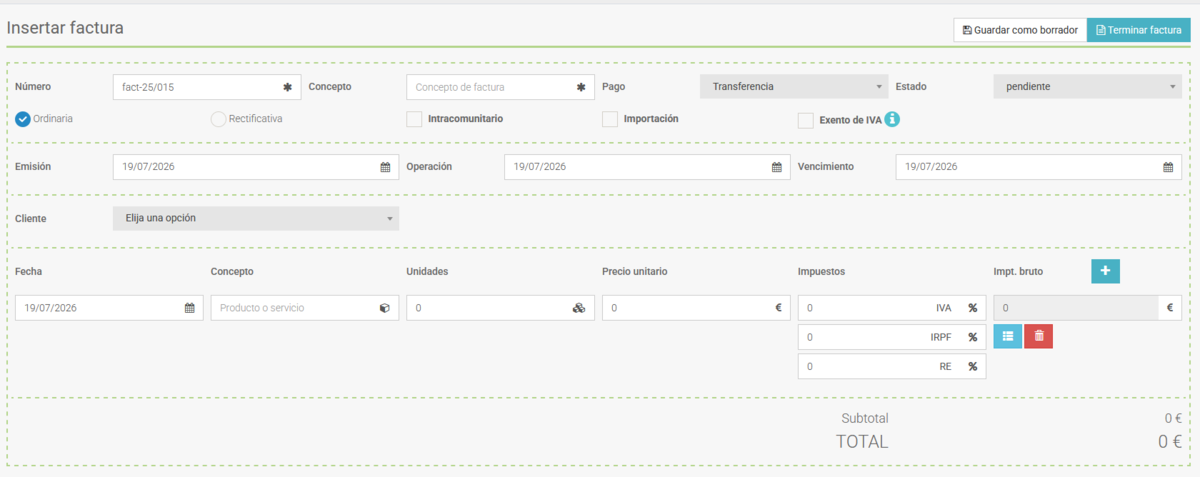
Desde Facturación → Nuevo documento creas una factura nueva. Pasos:
- Selecciona el cliente (o crea uno nuevo desde el mismo formulario).
- Elige la fecha de emisión y la fecha de operación (si son distintas).
- Añade una o varias líneas: concepto, cantidad, precio unitario, IVA, IRPF (si aplica).
- Añade descuentos, recargos, forma de pago si corresponde.
- Elige cómo guardarla: hay dos botones y hacen cosas distintas.
- «Guardar como borrador» — la guarda editable, sin numerar y sin enviar nada a Hacienda. Podrás modificarla las veces que quieras y convertirla en factura más adelante.
- «Terminar factura» — la emite directamente como factura definitiva: le asigna número y, si tienes activado el envío a Hacienda, la registra en la AEAT en ese mismo momento.
5.2 Borrador vs factura definitiva
Una factura puede nacer como borrador o directamente como definitiva, según el botón que pulses al guardarla (ver 5.1). Los borradores:
- Se pueden editar y eliminar libremente.
- No cuentan para AEAT (no se envían a Verifactu).
- Aparecen con marca de agua «BORRADOR» en el PDF.
- No consumen numeración: la ref definitiva se asigna al pasar a factura.
Pero no pierdes tu trabajo. Lo que habías escrito se conserva siempre, de una de estas dos formas según de dónde vinieras:
· Si venías de un borrador, sigue siendo un borrador, igual que estaba.
· Si estabas creando la factura directamente, se guarda como borrador nuevo, con el cliente, las líneas y los importes que habías metido.
En los dos casos solo tienes que abrirlo y pulsar «Terminar factura» cuando la AEAT vuelva a responder. Es a propósito: es preferible no tener la factura a tener una factura emitida que Hacienda no tiene registrada. Como contrapartida, mientras la AEAT esté caída no se pueden emitir facturas definitivas — aunque sí seguir preparándolas como borradores.
5.3 PDF y XML (Facturae)
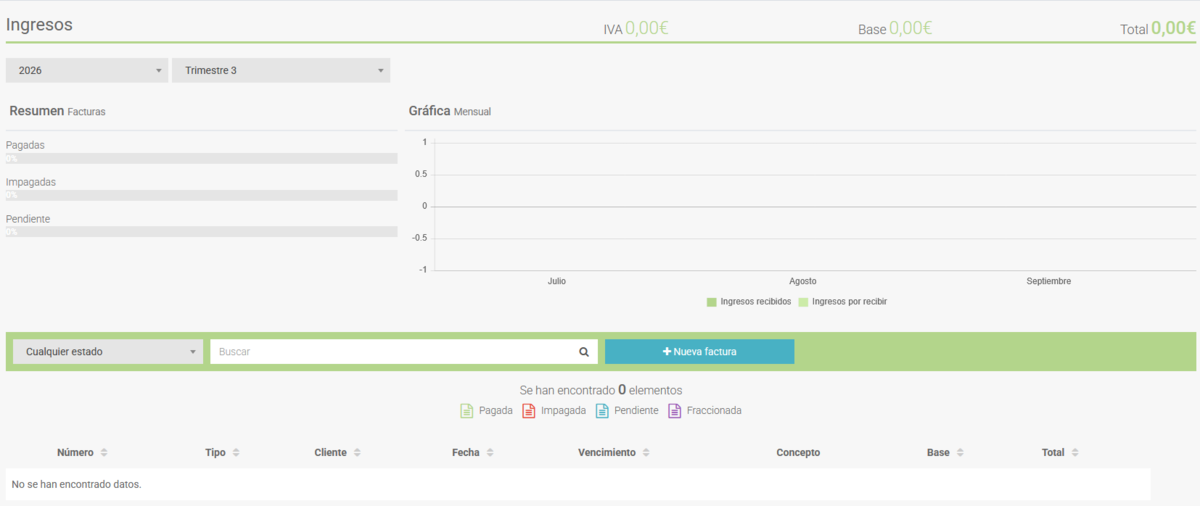
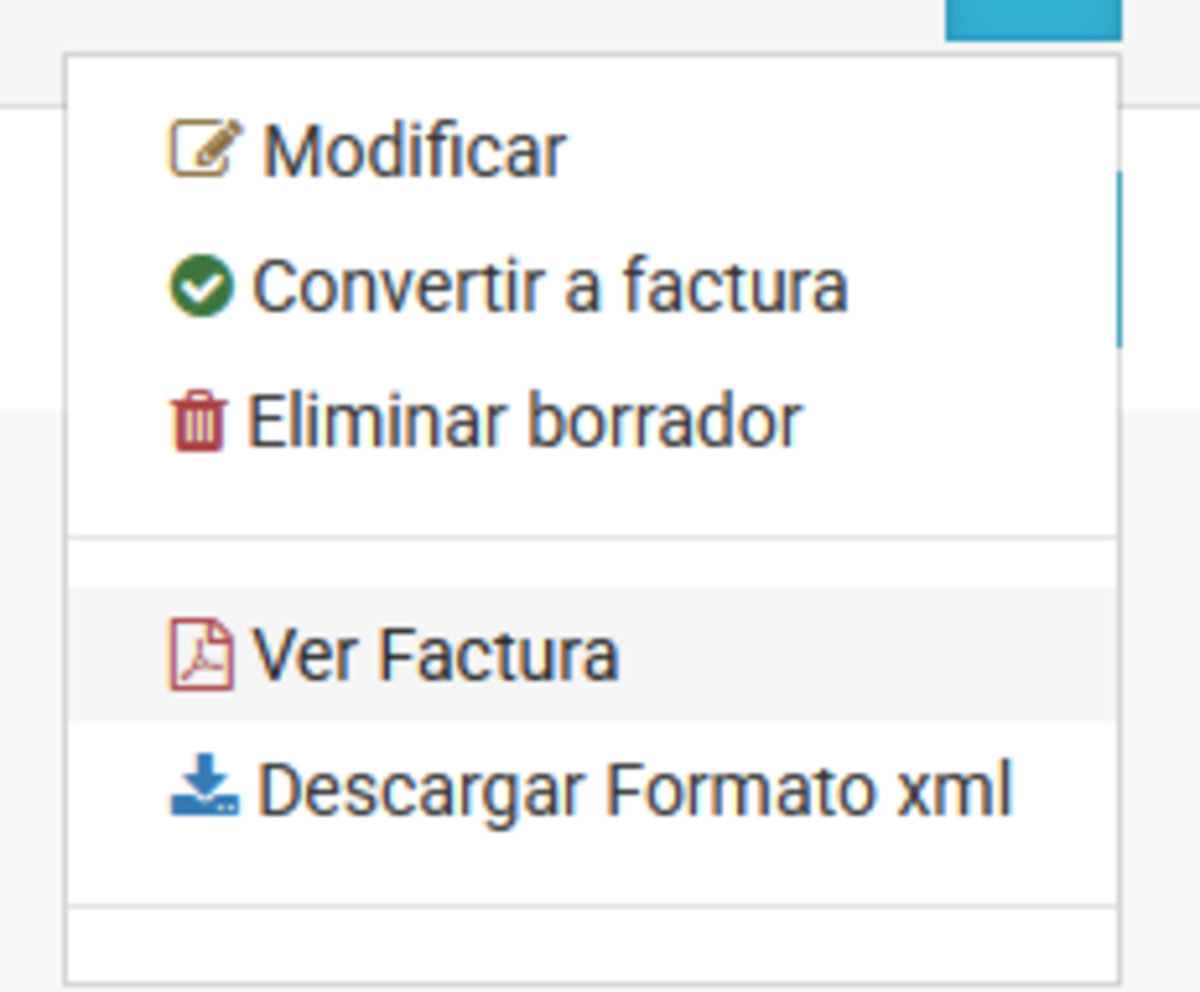
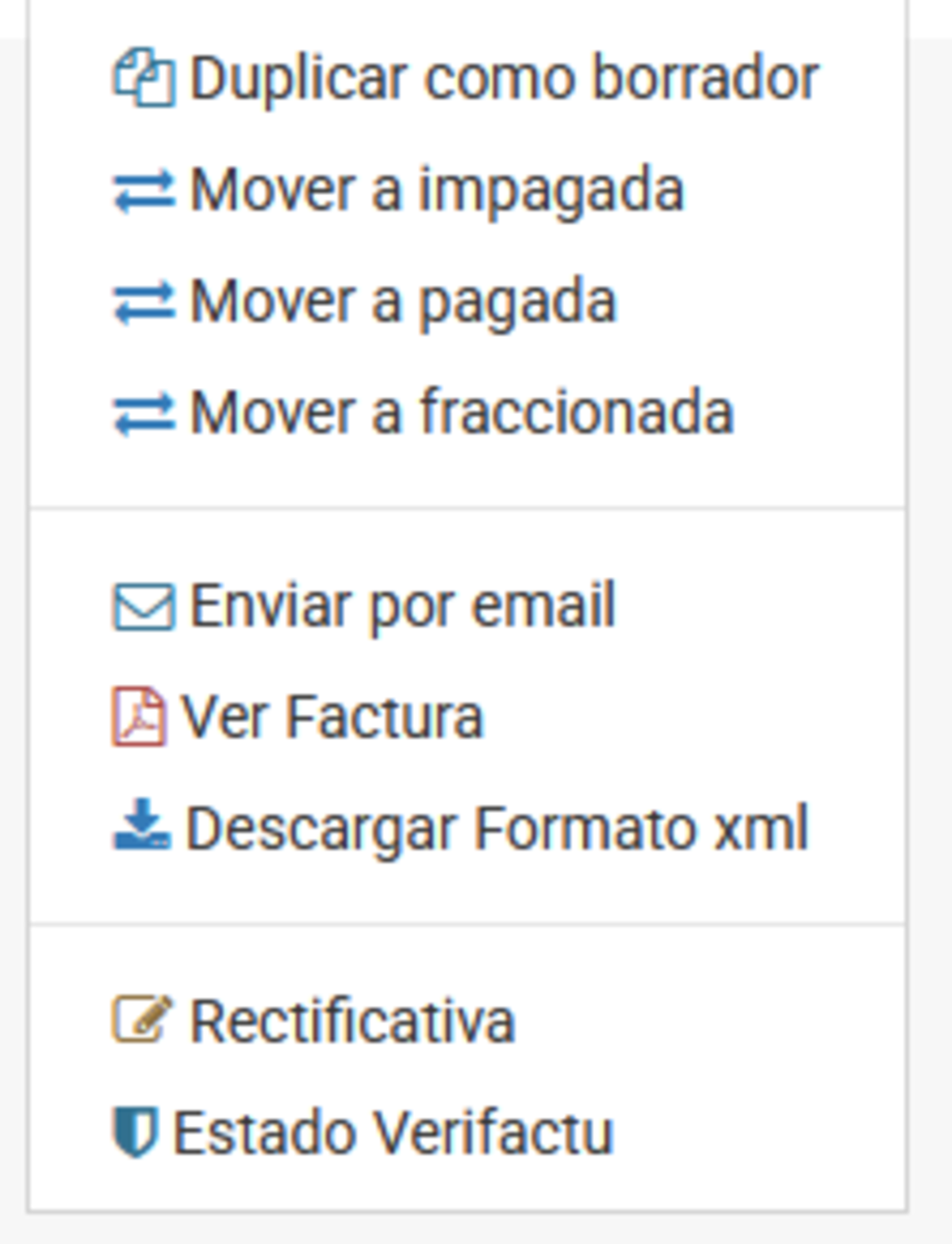
Desde el dropdown de acciones de cada factura tienes:
- Ver PDF: abre el PDF en una pestaña nueva con el QR tributario y el CSV de AEAT (si la factura ya se envió).
- Descargar XML: genera el Facturae 3.2.1 firmable (útil para facturación electrónica a la Administración).
5.4 Enviar por email
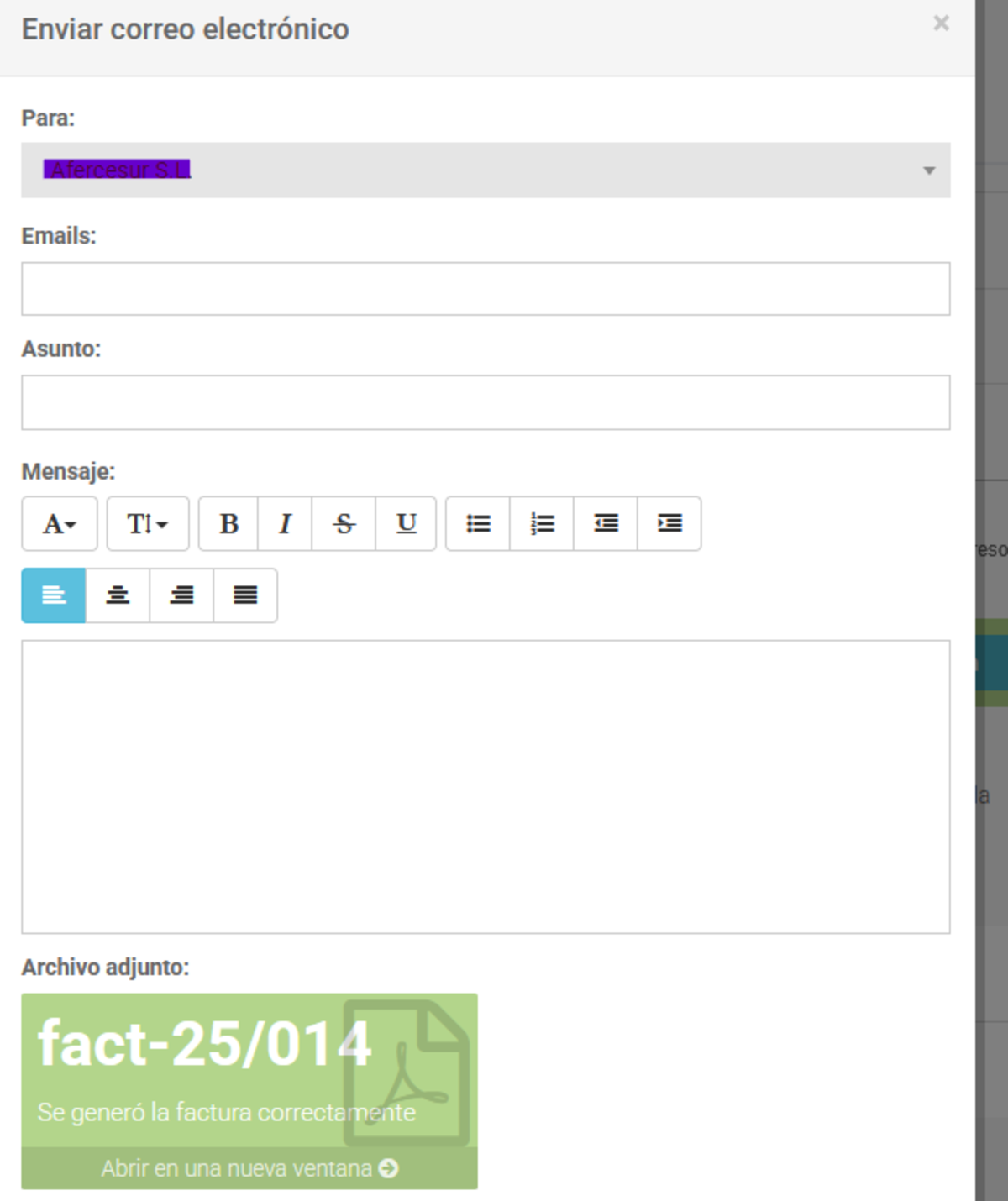
Desde el dropdown de la factura, pulsa «Enviar por email». Se abre un modal donde puedes:
- Añadir/editar destinatarios (por defecto el email del cliente).
- Personalizar el asunto y el mensaje.
- Ver estadística de lecturas (si el cliente abrió el link del PDF).
5.5 Estado Verifactu por factura
En el dropdown de cada factura definitiva verás la opción «Estado Verifactu». Abre un modal con:
- Historial completo de envíos a AEAT (altas, modificaciones, anulaciones).
- CSV oficial devuelto por AEAT.
- Botón «Reintentar envío» si un intento anterior falló.
- Botón «Anular factura» si aplica.
- Botón 📥 para descargar el XML de respuesta de AEAT (acuse).

5.6 Facturas rectificativas
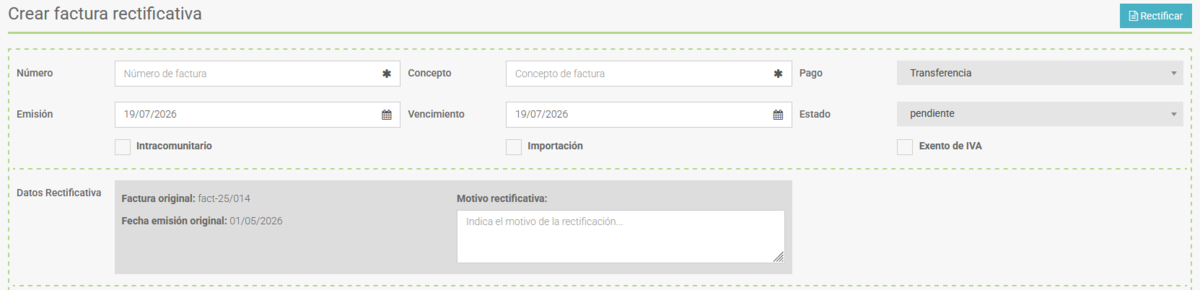
Si necesitas rectificar una factura ya enviada a AEAT, ve a la factura original en el listado y pulsa «Crear rectificativa». FacturaLab pre-rellena la nueva factura con los mismos datos y te permite editar lo necesario. Al terminarla, se envía a AEAT como modificación, referenciando la original.
5.7 Anular una factura
Desde Estado Verifactu pulsa «Anular factura». Se envía a AEAT como registro de baja. La factura queda marcada como anulada en el listado y con una nueva entrada de tipo «baja» en su historial.
6. Presupuestos
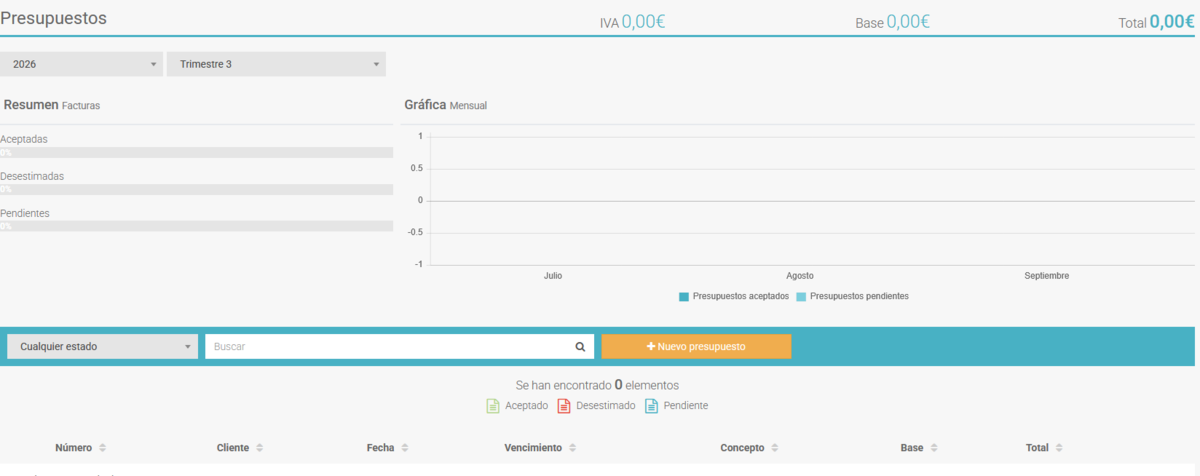
Un presupuesto es una oferta: le dices al cliente lo que costaría un trabajo, pero todavía no le estás cobrando nada. Por eso, aunque se rellena igual que una factura, no es un documento fiscal y no se envía a la AEAT. Tampoco consume numeración de facturas: lleva su propia serie.
Se crean desde Presupuestos → Nuevo, con el mismo formulario que ya conoces: cliente, líneas, impuestos y totales. Puedes editarlos y reenviarlos tantas veces como haga falta mientras negocias, sin ninguna consecuencia.
Cuando el cliente acepta, pulsa «Convertir en factura» desde el propio presupuesto. Se crea una factura nueva con todos los datos ya copiados, que puedes revisar y ajustar antes de emitirla. A partir de ahí es una factura normal y corriente y le aplica todo lo del capítulo 5.
7. Gastos
En el menú Gastos registras las facturas que TÚ recibes de tus proveedores. Estas facturas no se envían a AEAT desde FacturaLab: es el proveedor quien las envía por su lado. FacturaLab las guarda para tus informes fiscales (contabilidad, IVA soportado, modelo 347).
Esa distinción es importante y a veces confunde: en Verifactu cada uno registra lo que emite. Tus facturas las envías tú; las de tus proveedores las envían ellos. Lo que guardas aquí es tu copia, para poder deducir el IVA soportado, cuadrar el resultado del trimestre y tener localizados los justificantes cuando toque.
Hay tres formas de meter un gasto, y todas acaban en el mismo sitio. Elige según lo que te haya mandado el proveedor: a mano si es un ticket o una factura en papel, desde el PDF si te llegó por email, y desde el XML si el proveedor emite factura electrónica.
7.1 Registrar un gasto manualmente
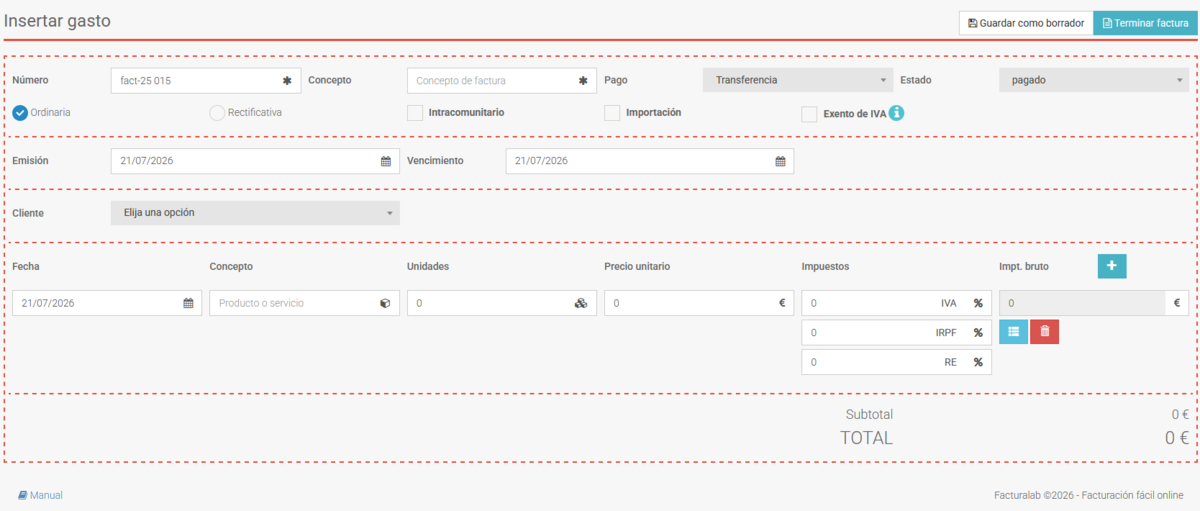
Pulsa «Nuevo gasto» y rellena los campos: proveedor, número de factura, fecha, concepto, importe, IVA e IRPF si lo lleva.
Conviene ser fiel al documento original, sobre todo en la fecha y en el número de factura del proveedor. La fecha determina en qué trimestre entra el gasto, y el número es lo que permite localizar el justificante si Hacienda pregunta por él.
7.2 Importar gasto desde PDF
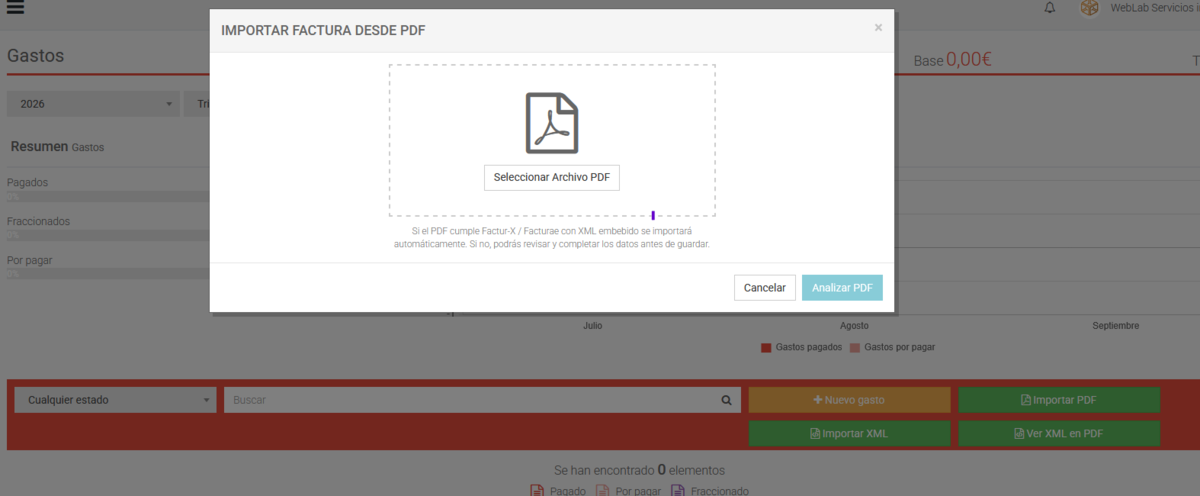
Muchos proveedores mandan la factura como PDF. FacturaLab puede leer ese PDF y extraer automáticamente el proveedor, líneas y totales. Pulsa «Subir PDF», selecciona el fichero, revisa lo que ha detectado y confirma.
La pantalla intermedia de revisión no es un trámite: mírala siempre antes de confirmar. Cada proveedor maqueta sus facturas a su manera y la lectura automática acierta casi siempre, pero no siempre. Los puntos donde conviene detenerse son el importe total, el tipo de IVA y la fecha, que es donde un fallo te descuadra el trimestre. Todo lo que haya detectado mal lo puedes corregir ahí mismo antes de guardar.
7.3 Importar gasto desde XML (Facturae)
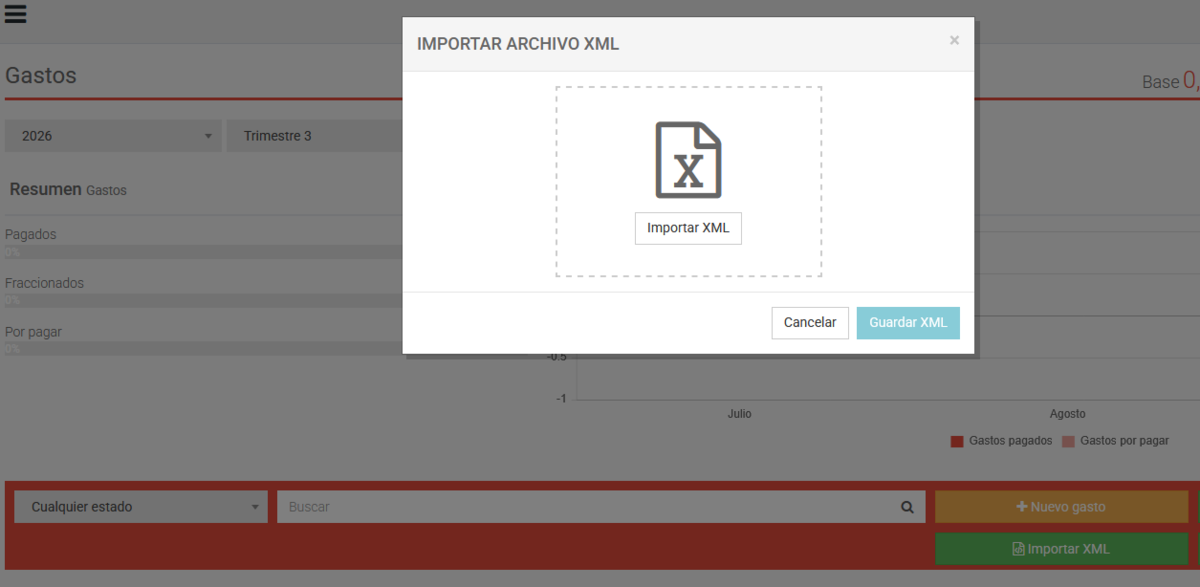
Si el proveedor te envía un XML Facturae directamente (habitual en facturas a Administraciones
Públicas), pulsa «Subir XML». FacturaLab acepta también .xsig
(Facturae firmado). El fichero se parsea y crea el gasto automáticamente.
8. Pagos
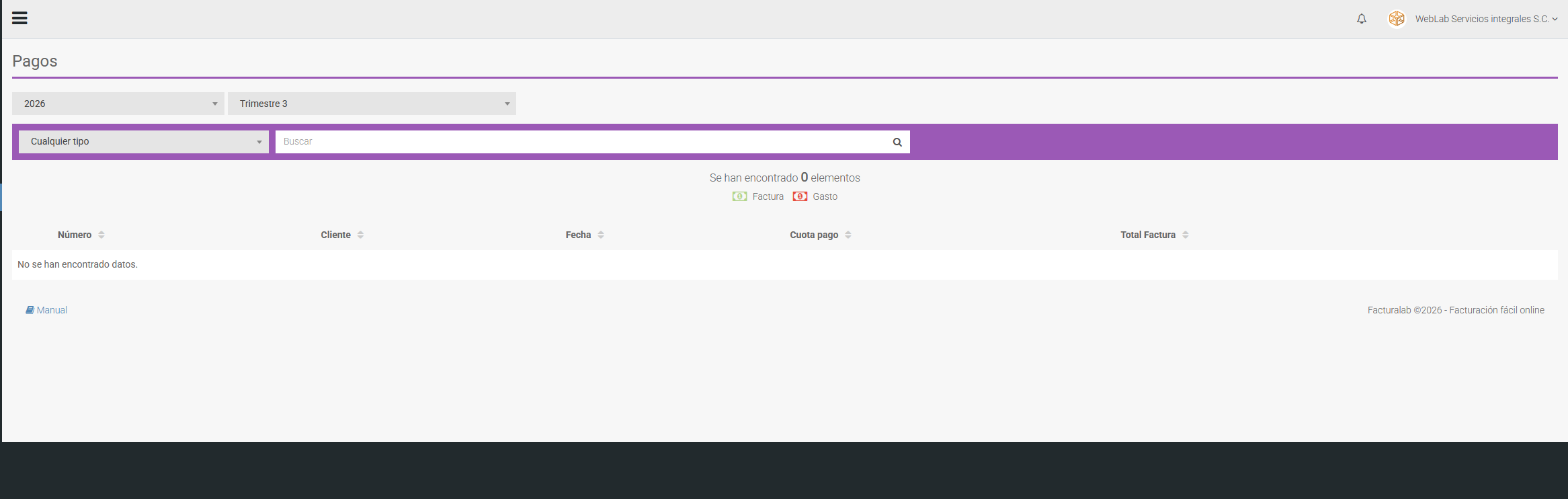
Facturar y cobrar son dos cosas distintas, y esta pantalla es la que lleva la cuenta de la segunda. En Pagos ves un cuadro consolidado de qué facturas están cobradas y cuáles siguen pendientes, junto con los gastos que ya has pagado y los que te quedan por pagar.
Puedes marcar una factura como cobrada desde aquí o desde el detalle de la propia factura: es la misma acción en dos sitios distintos, según desde dónde estés trabajando.
9. Informes
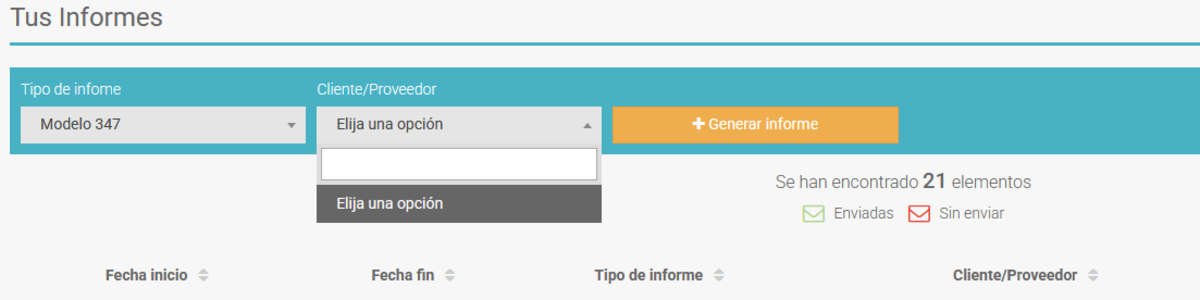
En Informes generas los cuadros fiscales típicos. Puedes crear un informe guardado (nombre + rango de fechas + filtros) y descargarlo en Excel o PDF cuando quieras.
9.1 Informe de facturas emitidas
Listado de todas las facturas emitidas en el rango elegido, con totales de base, IVA, IRPF, total y estado de cobro. Exportable a XLSX y a PDF.

9.2 Informe de gastos
El equivalente al anterior pero para las facturas que has recibido. Junto con el de facturas emitidas forma la pareja habitual de cierre de trimestre: uno te da el IVA repercutido y el otro el soportado, y la diferencia entre ambos es, a grandes rasgos, lo que sale a pagar o a devolver.
9.3 Diario contable
Una vista cronológica de todo lo que ha pasado: cobros, gastos y saldo, día a día. Es el informe que se suele entregar al gestor, porque presenta los movimientos en el orden en que ocurrieron en lugar de agrupados por tipo de documento. Exportable a XLSX o PDF.
9.4 Modelo 347
El modelo 347 es la declaración informativa en la que se relacionan los clientes y proveedores con los que has movido más de 3.005,06 € a lo largo de un año natural, sumando todas las operaciones con cada uno.
Hacer ese recuento a mano es tedioso y fácil de equivocar. FacturaLab suma automáticamente lo facturado y lo gastado con cada tercero en el año que elijas, se queda con los que superan el umbral y genera un PDF con el listado, listo para contrastarlo con la declaración.
10. Calendario
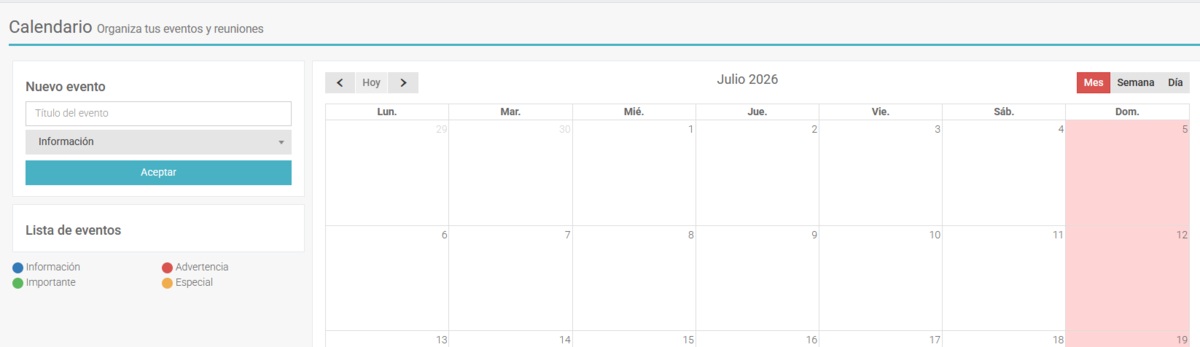
Un calendario propio dentro de la aplicación, pensado sobre todo para que los avisos que genera FacturaLab tengan dónde aparecer. Puedes usarlo también para tus propias notas, pero su razón de ser son los vencimientos que, si se te pasan, te dan un disgusto: la caducidad del certificado y los cobros pendientes.
Puedes:
- Crear eventos manuales (recordatorios, citas, tareas).
- Ver los eventos automáticos que crea FacturaLab, por ejemplo:
- Recordatorios del certificado Verifactu (15 días antes, 5 días antes y el día de caducidad).
- Vencimientos de facturas emitidas si has configurado fecha de expiración.
- Marcar eventos como recordatorio (recibes notificación).
11. Verifactu en detalle
11.1 ¿Qué es Verifactu?
Verifactu es el sistema de la AEAT (RD 1007/2023) para envío en tiempo real de las facturas emitidas. Cada vez que emites una factura definitiva, FacturaLab:
- Construye el XML del
RegistroFacturacon tus datos y los del cliente. - Calcula la huella SHA-256 encadenada con la de tu factura anterior.
- Firma el envío con TLS mutuo usando tu certificado digital.
- Envía el SOAP al endpoint AEAT (sandbox o producción según hayas configurado).
- Guarda la respuesta (CSV oficial, estado, XML de acuse).
11.2 Activar o desactivar el envío a Hacienda
En Configuración → Hacienda → «Envío a Hacienda» decides si tus facturas se registran en la AEAT. Es una decisión tuya y puedes cambiarla cuando quieras.
- Verifactu ACTIVADO: toda factura definitiva se envía a la AEAT en el momento de emitirla. Si Hacienda no confirma el registro, la factura no se crea y podrás volver a intentarlo. Necesitas un certificado subido y en vigor.
- Verifactu DESACTIVADO: las facturas se crean con normalidad y no se envía nada a Hacienda. Úsalo solo si todavía no estás obligado a Verifactu.

11.3 Gestión del certificado
En Configuración → Hacienda puedes:
- Ver el estado del cert actual (titular, emisor, NIF, entorno, validez).
- Subir uno nuevo (rotación) — sustituye al anterior automáticamente.
- Probar conexión con AEAT — verifica que el TLS mutuo funciona.
11.4 Log de eventos SIF
El RIS exige que el SIF mantenga un registro auditable de todos los eventos: inicios/cierres de sesión, cambios de configuración, exportaciones, envíos a AEAT, anomalías, etc.
En Configuración → Hacienda → «Eventos del sistema (SIF)» tienes acceso al log completo firmado en cadena SHA-256. Puedes filtrar por tipo, fecha y verificar la integridad de la cadena.

11.5 QR tributario en el PDF
Cada factura emitida lleva un código QR obligatorio (spec AEAT v0.5.0). Si escaneas el QR:
- Se abre la sede de la AEAT.
- AEAT busca la factura por NIF + número + fecha + importe.
- Devuelve «Factura verificada» si coincide con lo registrado en Verifactu.
Bajo el QR aparece la etiqueta VERI*FACTU (cuando la factura ha sido aceptada por AEAT) o simplemente «Factura verificable en la sede electrónica de la AEAT» (para facturas legacy sin Verifactu, p.ej. antes de configurar tu cert).
11.6 Aviso de caducidad del certificado
Un certificado caducado no puede firmar envíos a AEAT. FacturaLab te avisa por dos canales independientes:
- Email: 60, 30, 15 y 5 días antes, más el día de caducidad.
- Calendario: 3 eventos automáticos — 15 días antes, 5 días antes y el día de caducidad. Aparecen en el calendario de la app.
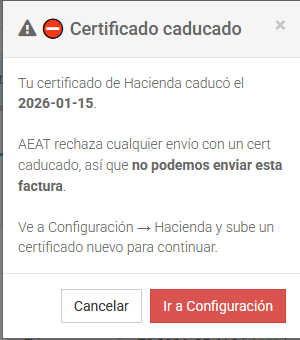
Si el certificado ya caducó, la app bloquea la emisión de facturas definitivas hasta que subas uno nuevo, con un modal claro que te lleva a Configuración → Hacienda.
12. Configuración avanzada
Opciones que se configuran una vez al principio y raramente se vuelven a tocar, pero que conviene conocer porque afectan a todas tus facturas.
-
Cuenta. Aquí cambias tu contraseña. Cada cambio queda anotado en el log
SIF como
password_change(11.4); es una exigencia de la normativa, que obliga a dejar rastro de quién toca qué en el sistema. - Cuentas bancarias. Puedes tener varios IBAN dados de alta y marcar uno como principal, que es el que se imprime en las facturas salvo que indiques otro. Práctico si separas cuentas por tipo de cliente o de actividad.
- Firma de email. El texto que se añade automáticamente al pie de los correos que envías desde la aplicación. Lo habitual es poner aquí tus datos de contacto para no reescribirlos en cada envío.
- Texto LOPD. La cláusula de protección de datos que aparece al pie de tus facturas. Si no sabes qué poner, pídesela a tu gestor: depende de qué datos tratas y para qué, así que no hay un texto válido para todos.
- Borrador por defecto. Resalta el botón de guardar como borrador en el formulario de factura, para que sea el que pulses por costumbre. Es recomendable: revisar antes de emitir sale gratis, y corregir después de emitir obliga a una rectificativa. Recuerda que no cambia lo que hace cada botón (5.1).
- Criterio de caja. Márcalo únicamente si estás acogido a ese régimen especial de IVA, en el que el impuesto se devenga al cobrar y no al emitir. No es una preferencia de la aplicación: es tu situación fiscal real, y si no estás seguro de estar acogido, casi con certeza no lo estás.
13. Preguntas frecuentes
¿Puedo probar sin enviar a AEAT real?
El entorno de pruebas lo configura el administrador de FacturaLab, no se elige desde tu cuenta. Es una medida de seguridad: en pruebas tus facturas aparecerían como aceptadas y la AEAT no tendría constancia de ninguna, así que nadie debería acabar ahí sin darse cuenta.
Si quieres probar antes de empezar a facturar de verdad, pídeselo al administrador. Otra opción es dejar el envío a Hacienda desactivado mientras te familiarizas con la aplicación: las facturas se crean con normalidad y no se envía nada.
Se me ha olvidado la passphrase del certificado, ¿qué hago?
FacturaLab no puede recuperar tu passphrase (nunca la vemos en claro). Descarga un certificado nuevo desde la web de la FNMT (o donde emitieras el actual) y súbelo desde la app.
¿Qué diferencia hay entre .p12 y .pfx?
Ninguna, son el mismo formato (PKCS#12) con dos extensiones distintas por motivos históricos. La
FNMT los entrega como .pfx y otras herramientas los llaman .p12.
FacturaLab acepta ambos.
Me dice «Guardado como borrador» en vez de emitir la factura, ¿qué ha pasado?
Que la AEAT no confirmó el registro: puede estar caída, saturada o haber rechazado el envío. Con el envío a Hacienda activado, una factura solo se emite si queda registrada, así que la operación se deshizo entera y no se consumió número de factura.
No has perdido nada. Todo lo que habías escrito —cliente, líneas, importes, fechas— se ha guardado como borrador. Lo encuentras en el listado de facturas. Espera unos minutos, ábrelo y pulsa «Terminar factura»; si la AEAT ya responde, se emitirá con normalidad.
Si venías de un borrador que ya existía, simplemente sigue ahí como estaba. Y si el problema persiste durante horas, avisa al administrador.
Puedes reintentar las veces que quieras sin llenarte de borradores: mientras mantengas el mismo número de factura, cada intento actualiza el borrador que ya se había guardado en vez de crear otro.
Una factura antigua figura con «error de red» hacia AEAT, ¿qué pasa?
Son facturas que sí se emitieron pero cuyo envío quedó pendiente. El worker automático las reintenta cada pocos minutos con espera creciente. También puedes reintentar a mano desde Estado Verifactu → «Reintentar envío». Tras 7 intentos fallidos se marca como rechazada definitiva y se avisa al administrador.
Si la factura ya fue aceptada por la AEAT, el botón de reintentar te lo dirá y no volverá a enviarla: no tiene sentido registrar dos veces lo mismo.
Puedo cambiar el NIF de mi empresa tras haber emitido facturas?
Técnicamente sí, pero no es una acción trivial: las facturas emitidas ya viajaron con el NIF antiguo. Consulta con tu gestor antes de cambiarlo. FacturaLab registra el cambio en el log SIF y no te permite hacerlo si el NIF nuevo no coincide con el del certificado activo.
¿Dónde está el manual en PDF?
Pulsa el botón «Descargar PDF» arriba a la derecha. Se genera al vuelo con el contenido actual del manual.
Tengo dudas técnicas que no aparecen aquí.
Contacta con el equipo de soporte: info@facturalab.es.
Manual de FacturaLab © 2026 - Sistema de facturación online con Verifactu (RD 1007/2023)